1.- ELEMENTOS UTILIZADOS EN ESTE TUTORIAL
- Packet Tracer 6.0.1
2.- ESQUEMA DE RED
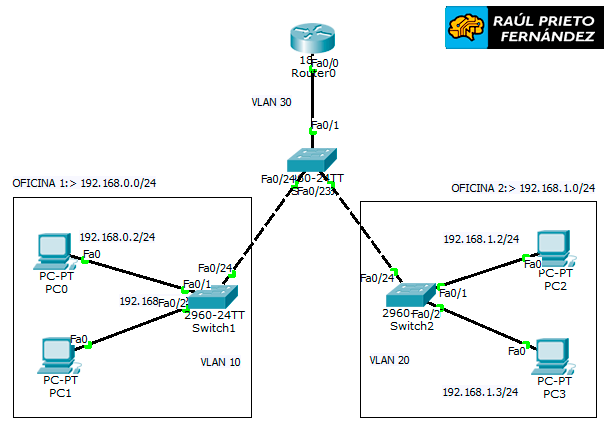
El esquema de la red que queremos emular, es el que se ve en la imagen siguiente. Tenemos 2 oficinas o aulas con N equipos conectados en cada una de ellas (en este caso hay 2 equipos en cada oficina). En cada oficina hay un switch, y cada switch se conecta a un switch central. Por último, el switch central se conecta al router de acceso a Internet. Cada oficina está en una VLAN, y a diferencia de otros ejemplos, queremos que los equipos de una VLAN se puedan conectar con equipos de otra VLAN por el motivo que sea.
El esquema de red es el siguiente:
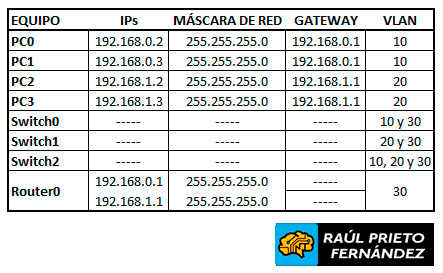
En al siguiente tabla se muestra el direccionamiento que se ha usado para cada uno de los equipos del esquema de red. Hay que prestar especial atención a las VLANs en las que está cada uno de los elementos del esquema:
SWITCH1:
Switch>
Switch>en
Switch#conf t
Switch(config)#vlan 10
Switch(config-vlan)#name VLAN10
Switch(config-vlan)#int r f0/1-24
Switch(config-if-range)#switchport mode access
Switch(config-if-range)#switchport access vlan 10
SWITCH2:
Switch>
Switch>en
Switch#conf t
Switch(config)#vlan 20
Switch(config-vlan)#name VLAN20
Switch(config-vlan)#int r f0/1-24
Switch(config-if-range)#switchport mode access
Switch(config-if-range)#switchport access vlan 20
SWITCH3 (CENTRAL):
Switch>en
Switch#conf t
Switch(config)#vlan 10
Switch(config-vlan)#name VLAN10
Switch(config-vlan)#vlan 20
Switch(config-vlan)#name VLAN20
Switch(config-vlan)#vlan 30
Switch(config-vlan)#name VLAN30
Switch(config-vlan)#int f0/24
Switch(config-if)#switchport mode access
Switch(config-if)#switchport access vlan 10
Switch(config-if)#int f0/23
Switch(config-if)#switchport mode access
Switch(config-if)#switchport access vlan 20
Switch(config-if)#int f0/1
Switch(config-if)#switchport mode trunk
Switch(config-if)#switchport nonegotiate
Switch(config-if)#switchport access vlan 30
5.- ROUTER
La configuración del router también es muy sencilla. Se deben configurar 2 interfaces virtuales con las IP correspondiente. El comando "no sh" sirve para que las interfaces de red se levanten cuando el equipo arranca:
A continuación dejo la configuración en modo consola para el router:
ROUTER0:
Router#en
Router#conf t
Router(config)#int f0/0.10
Router(config-subif)#encapsulation dot1Q 10
Router(config-subif)#ip add 192.168.0.1 255.255.255.0
Router(config-subif)#no sh
Router(config-subif)#int f0/0.20
Router(config-subif)#encapsulation dot1Q 20
Router(config-subif)#ip add 192.168.1.1 255.255.255.0
Router(config-subif)#no sh
Router(config-subif)#int f0/0
Router(config-if)#no sh
6.- PROBAR EL ENRUTAMIENTO ENTRE VLANS
Para comprobar que el routing está funcionando correctamente, entraremos en la Terminal de PC0 (192.168.0.100) y haremos Ping por ejemplo al equipo PC3 (182.168.1.101). Los paquetes irán primeramente por el camino mas óptimo según el protocolo BGP.
Aquí os dejo un ejemplo donde se puede ver que funciona perfectamente:
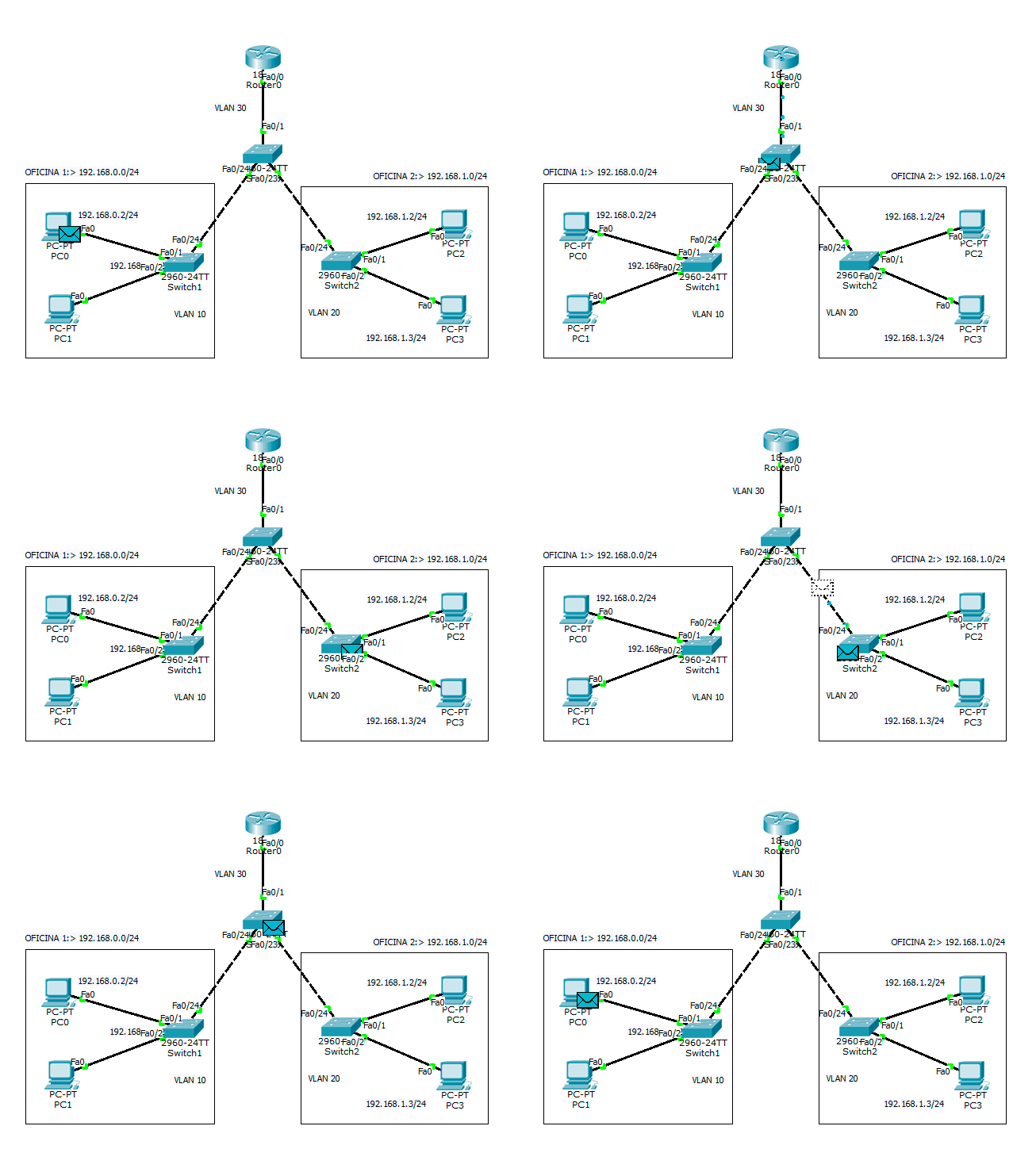 Enrutamiento entre VLAN10 y VLAN20
Podemos comprobar con el comando PING desde uno de los equipos, si los paquetes llegan a su destino:
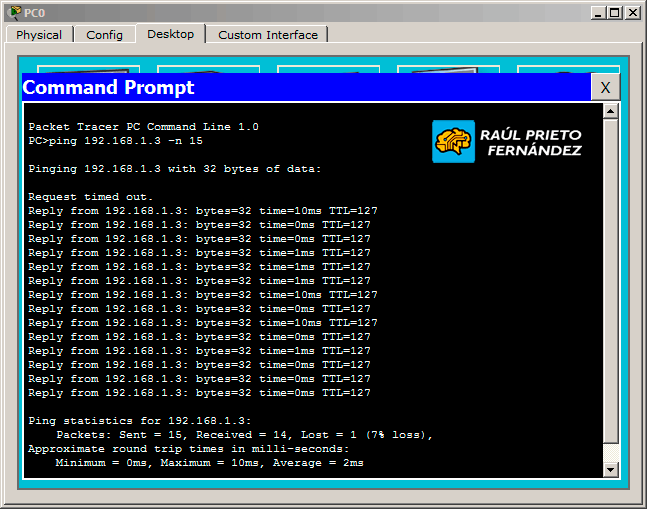 Ping desde PC0 a PC3
Aquí os dejo un ejemplo donde se puede ver que funciona perfectamente:
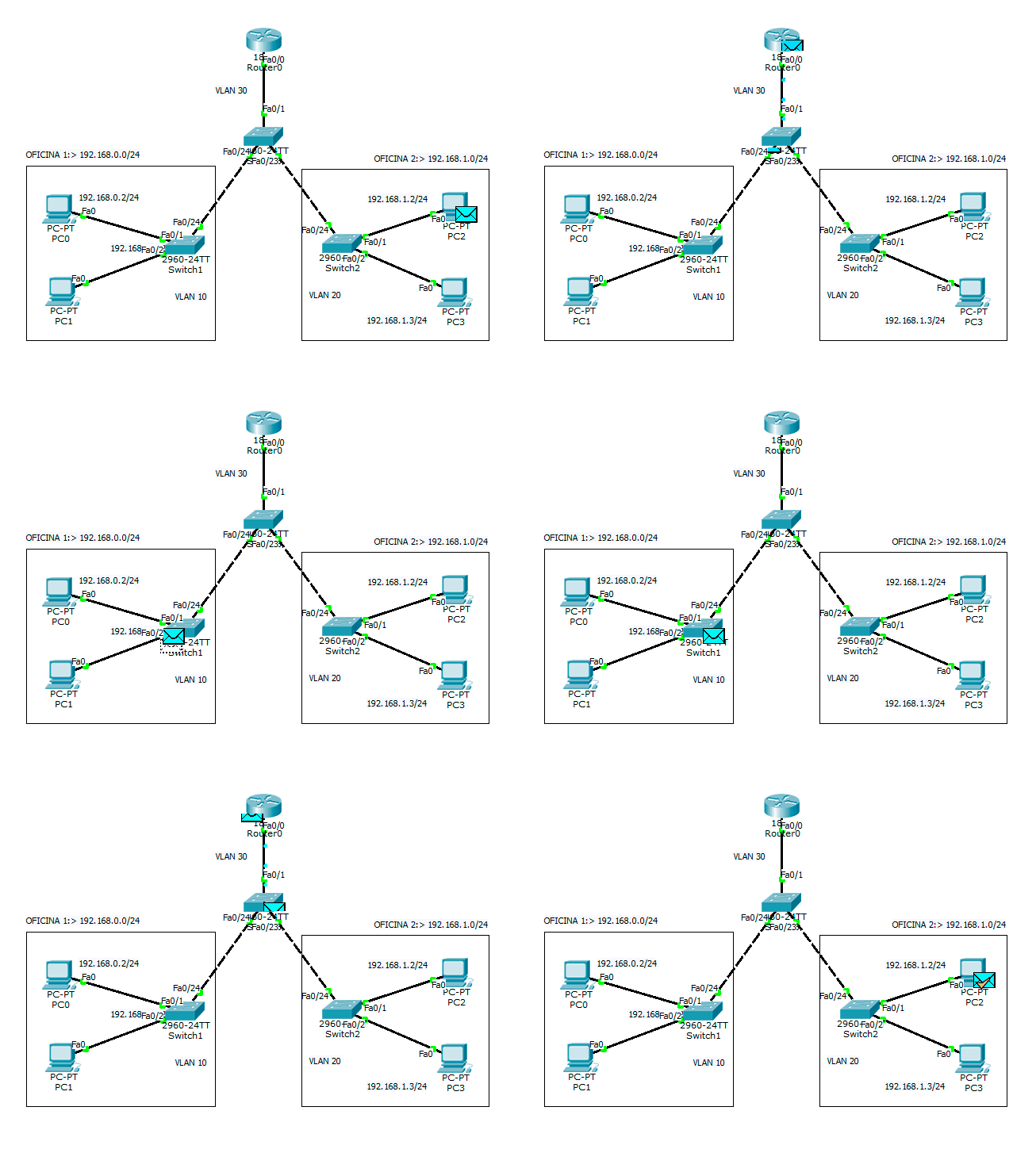 Enrutamiento entre VLAN20 y VLAN10
Podemos comprobar con el comando PING desde uno de los equipos, si los paquetes llegan a su destino:
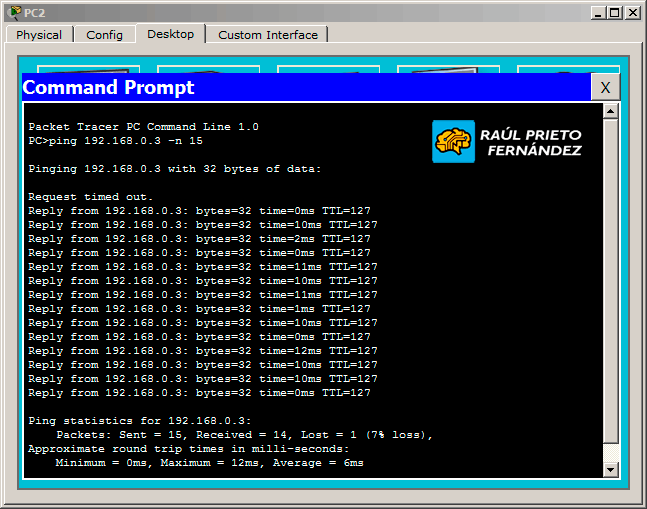 Ping desde PC2 a PC1
¿Sencillo verdad?
